まえがき
お久しぶりです、ブログを書かずにインターネットの居場所がなくなっているドラです。
最近自作キーボードに手をだし、無事馴染んできたのでブログを書いています。
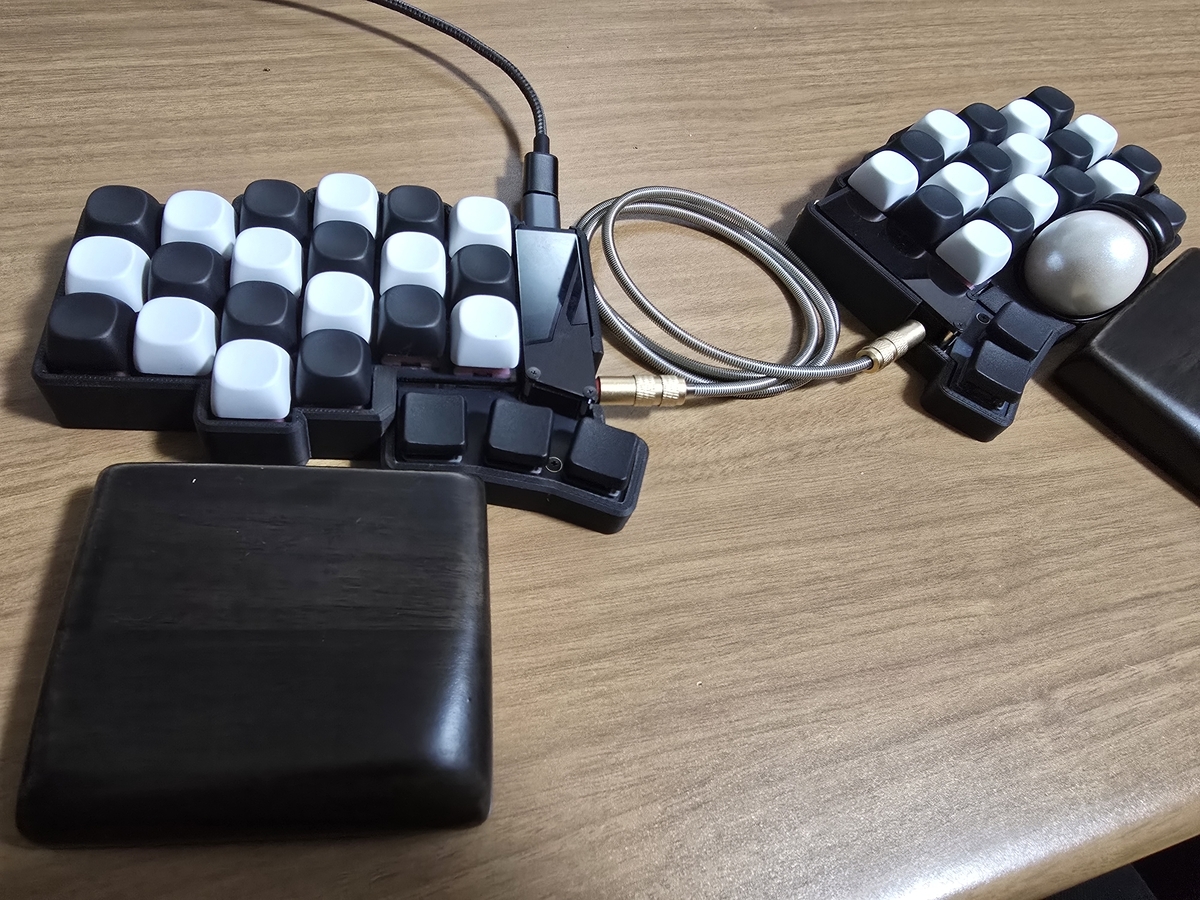 Keyball44の画像
Keyballとは何か
公式によると
肩にやさしい左右分離40%キーボードに、100%使い勝手の親指トラックボール搭載を目指した自作キットです。
とのことです。キーボードにトラックボールがついているので腕を動かさなくてよく、デバイスも一台で済みます。便利ですね。
ただこれ自作キットなんですよね。これを買うともれなく基盤やらダイオードやらPCBソケットやらが別々に手に入ります。すなわちはんだ付けを自分でする必要があります。今回はそこで詰まったこととか使用感とかの備忘録です。
ちなみに11月に初めくらいに作ったので使用歴としては2ヶ月くらいです。
経緯
会社で歩いていたりslackでおすすめされ、元々左右分割キーボードにも興味があったみたいな話です。
デバイス構成は今までは家ではHHKB + M575、仕事ではHHKB + Magic Trackpad でした。
ということでトラックボールには最初から慣れていた感じです。
分割を家でやってみたら割としっくりきてしまってそのまま沼へinという感じですね。
ギリギリまでCornix LPを買おうか迷っていたんですが、Cornix LPを買っても結局トラックボール付きキーボードの使用感わからなくて欲しくなり続けるだろうなーと思ったのでKeyball44を買いました。結果的には満足です。
作ってるときにつまづいたところ
なんかキーボード作りってお金かかるので初手買わなかったんですができるわけないの大人しくテスター買いましょう。
PCBか基盤かどっちが悪いのかよくわからないんですが上手くハマるやつとハマらんやつがあります。あとからガタガタしたり動作不良の原因になるので押し込んでしまっていいと思います(上手くいかなかった時の責任は取れませんが)。
電線の図があるのと、基板にもrow1とか書いてあるのでそれを参考にテスターで見てやるとよかったです。
大方の場合pro microの半田付けのされ方が悪いんですが、僕の場合どれだけやり直しても上手くいかないので基盤をもう一枚買わせてもらいました。
pro microには手を加えずにそっちだと動いたので基盤側がおかしいこともあるっぽいです。
公式とやりとりすれば基盤を買わせてもらえるのは初心者に優しいですね。
shirogane-lab.net
いらない気がする...黒を買ったのもあるかもしれません。
慣れる編
keyball44を仕事で使うのに一ヶ月弱くらいかかりました。そこから設定を色々いじるのにもう一ヶ月という感じで今では快適に仕事できてます。
こんなに時間かかったのは兎にも角にも初めて要素がいっぱいあったことだと思います。
参考までに僕の初めて要素は以下の感じでした。
- 分割
- キー数が少ない
- 無刻印
- カラムスタッガード
- 親指の重労働
なれ方としては、
- ひたすら寿司打ち
- 趣味コーディング
- 仕事
みたいな感じです。普通ですね。一つ面白ポイントだったのが寿司打ができても全然仕事できないんですよねこれ。というのも記号が頭に一切入っていない状態からのスタートになるので毎回キーを打つために思考が発生するのがすごい大変でした。
設定編
今のやつが最適とは思っていませんがそれでもだいぶ様になってきた気がするので考えていたことを書いておきます。
まず今の時点でのキーマップがこれです。意図の記述がない部分は設定中の名残とかなので気にしないでもらえるとです。
キーの下に別のキーが薄く書かれているやつは長押しすると呼び出されます、なお単推しと長押しは排他でキーコードが送られるので安心です。
 2025/12/26時点でのmac向けキーマップ
Layer0
基本的に普通のキーボードに揃える、Lの右だけ記号的に検討の余地があったが、エンジニアなので-にしました。変数名とかで一番使うので。
親指に関してはcmdでIMEのon/off族であり、スペースは両方の指で使いたいのでおのずど決まりました。左手の左端は検討の余地があったが、マウスで単推ししたいシチュエーションがspeakerdeckとかで意外と多いことに気づいたのでマウスの左クリックにしています。
Layer移動系のキーは決めかねているものもあるんですが、思想があるのは右手左手ともにLayer1にとぶものです。Layer1に数字系とマウス系の操作を割り当ててるんですが、左手のものは左手だけで数値操作が完結するように、右手のものは右手でマウスと使いつつマウスで使わない指である小指をアサインすることで操作可能にしています。
Layer1
数字がテンキー構造になってます。そっちは普通です。面白ポイントとしてはLの位置にホールドでLayer3に飛べるようにしています。理由としてはKeyBallってデフォだとLayer3の時トラックボールを回すとスクロールになるんですが、これを呼ぶ操作を右手だけで完結させたいからです。人間の指のアサインを考えたときに親指はトラックボール、人中はボタンクリック、小指はマウスレイヤーに来ると考えると薬指しかないのでここです。指が6本あると楽しそうだなとたまに思ったり思わなかったりしてます。
Layer 2
数字レイヤーを踏襲したFn配置です。あと右手をvimっぽく矢印をいじれるようにしました。Layer3にもLayer1にも行けなかった子がここにいます。
Kb系はKeyballの感度とかその他色々をいじれるようにするやつです。
地味に音量系を入れています。正直キーボードに存在するデバイス系のスイッチで音量のとこだけ明らかによく使うので登録する、みたいなことがきるのはキーマップいじり放題キーボードの利点かもしれません。
Layer 3
基本的に記号です。数字のshiftと同じ並びにしたのは覚えやすくてよかったです。基本的にプログラミングをするときは数字以外Layer0とLayer3を使えばできるようになっています。慣れるときに寿司打できるのにプログラミングは全然だったのはこれが原因です。
auto mouse layerの話
Keyballにはauto mouse layerと呼ばれるトラックボールを触ってn秒以内は別のレイヤーに行く機能が搭載されています。デフォルトだとLayer1に行きます。作った当初はウキウキでこの機能をオンにしていたんですが、実際に使ってみるとかなりの頻度でLayer0に戻っていないこと起因でミスを起こすことと、そもそも左クリックに失敗しまくることが重なったのでオフにしました。やっぱり人間にコントロールできないパラメータは早すぎましたね。
この経緯があり、右手の小指にLayer1に行くボタンが生えました。実際キーマップのトライアンドエラーをやりやすいのは気に入っています。
レイヤー共通の話
修飾キー系はレイヤー共通に近づけると最初は良さそうです。意外とアルファベット以外とも組み合わせされがちなので....
その他購入したもの
会社で他の人が使ってて静かで気持ちよさそうだったので買いました。普通に良いです。
- PBT Keycap MOA Profile 1U
無刻印でアリエクで適当なの買いました。丸くて可愛いのでお気に入りです。
Pro MicroのType Cってもげやすいらしいのと、そもそもあの端子そんなに強くないみたいなのを聞いたので保護用に買いました。なんか接触が悪いので安物買いの銭失いした気分です。
その他感想など
Pro Microが2台使えて嬉しい
Pro Microが2台ついているのでmac/win(ubuntu)でキーマップを分けられます。後から気づいたんですが、これによってwindow分割とかのショートカットのキーを同じキーにできるんですよね、OS変わっても操作感を揃えられるの結構嬉しいです。
半田付けはまあ何とかなる
なんだかんだ中学校やら大学やらでやったことあるだけあるからかわかりませんがすぐ慣れました。あとLEDは知りませんが基盤はそんな簡単に壊れません。
40%キーボードはいいぞ
キー数が基本的に減ることと指に対する位置の対応が明確になるのでミスタッチがだいぶ減りました。慣れるまで地獄ですが慣れてしまえば普通のキーボードより全然いいです。
総括
HHKBでもう何も考えない!つもりが結局そんなことはなかったですね。
感想としては作って良かったです。多分4万円弱かかってるんですがその分は作る面白さの体験と利便性でペイしたと思います。これからも使い込んで自分だけのキーボードにしていきたいです。
最後に、この記事は Keyball44 によって書かれました。
